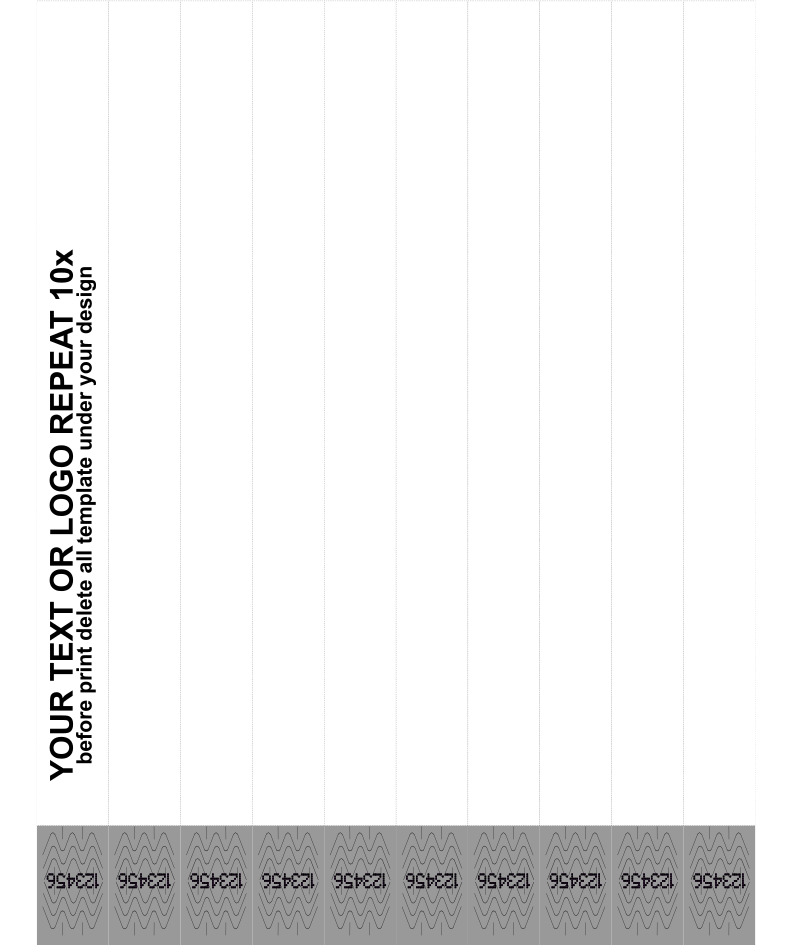

Utskriftsmallen för glansiga armband för laserskrivare
ny armbandsversion sedan 2026
Det här är en vägledning, inte en specifikation. Mallen och inställningarna nedan fungerar för oss och för de flesta andra. Mallen är en startpunkt som sparar dig förarbetet. Inget mer.
Alla laserskrivare är olika. Pappersbana, marginaler, fixeringstemperatur och drivrutinens alternativ skiljer sig mellan modeller, och vi kan inte veta hur just din skrivare fungerar. Vi kan inte lova att filen skrivs ut felfritt första gången på din skrivare, och vi tar inget ansvar för resultatet. Räkna med att skriva ut ett eller två testark och anpassa inställningarna efter din egen utrustning.
Gäller bara glansiga armband. De matta armbanden (L300) har ett annat ark och en egen mall. Använd inte de här värdena för matta armband.
Om mallen
Mallen är en färdig layoutfil med tio armband placerade exakt där de skrivs ut. Du lägger in din design i mallen och skriver ut arket. Armbanden hamnar rätt och är klara att lossa.
Mallen finns i tre format: .ai, .cdr och .svg.
| Arkstorlek | 210 mm bred × 250 mm hög, stående. Filen heter 250x210mm. Bilden under Skrivarinställningar visar vilket mått som hör till vilken kant. |
| Armband per ark | 10 |
| Armband | 250 × 19 mm |
| Arkets vikt | 8 g per ark, cirka 150 g/m² – tyngre än papper, men ändå ett tunt material |
| Designyta per armband | max 219 × 19 mm |
Arket är stående: 210 mm brett och 250 mm högt. De tio armbanden går uppifrån och ned, sida vid sida som ränder. Ett armband är 250 mm långt. Därför står det upprätt på sidan och din design är roterad 90°. Så ska det vara, eftersom materialet skärs på det sättet.
Ladda ner mallen
Alla fyra filerna har samma layout. Ta den som ditt program kan öppna och strunta i resten.
| Adobe Illustrator.ai · 280 kB | Illustrator och alla program som kan öppna .ai-filer. |
| CorelDRAW v24.cdr · 609 kB | Sparad i version 24, det nyare formatet. Prova den här först. |
| CorelDRAW v18.cdr · 609 kB | Sparad i version 18, för äldre CorelDRAW som inte kan öppna v24. |
| SVG.svg · 1,6 MB | Inkscape, Affinity, Figma och de flesta andra vektorprogram. |
Öppna filen och kontrollera att sidan är 210 mm bred och 250 mm hög innan du börjar. Om programmet vill skala om eller konvertera dokumentet när du öppnar det, tacka nej. Positionerna stämmer bara i originalstorleken.
Ändra inte arkstorleken och flytta inte armbandens positioner. De motsvarar hur materialet skärs. Allt som skrivs ut utanför dem hamnar på fel del av armbandet.
Lägg in din design
Du kan arbeta på två sätt, och du kan kombinera dem.
Du har redan en färdig design
Placera den i den första armbandspositionen och anpassa storleken så att den ryms inom 219 × 19 mm. Lägg den en bit innanför konturen i stället för att fylla ut konturen exakt. Då förlorar du ingen kant om arket förskjuts en millimeter i matningen.
Du vill skapa designen i mallen
Lägg in logotyp, text, streckkod eller QR-kod direkt i armbandspositionen och ordna dem där. Konturen visar exakt hur mycket plats du har.
Sedan kopierar du det färdiga armbandet till alla tio positionerna. Hela arket skrivs ut i ett enda svep. Därför måste det finnas tryckoriginal i varje position. En tom position ger ett tomt armband. Vill du ha ett blandat ark, till exempel fem med en design och fem med en annan, lägger du helt enkelt olika tryckoriginal i olika positioner.
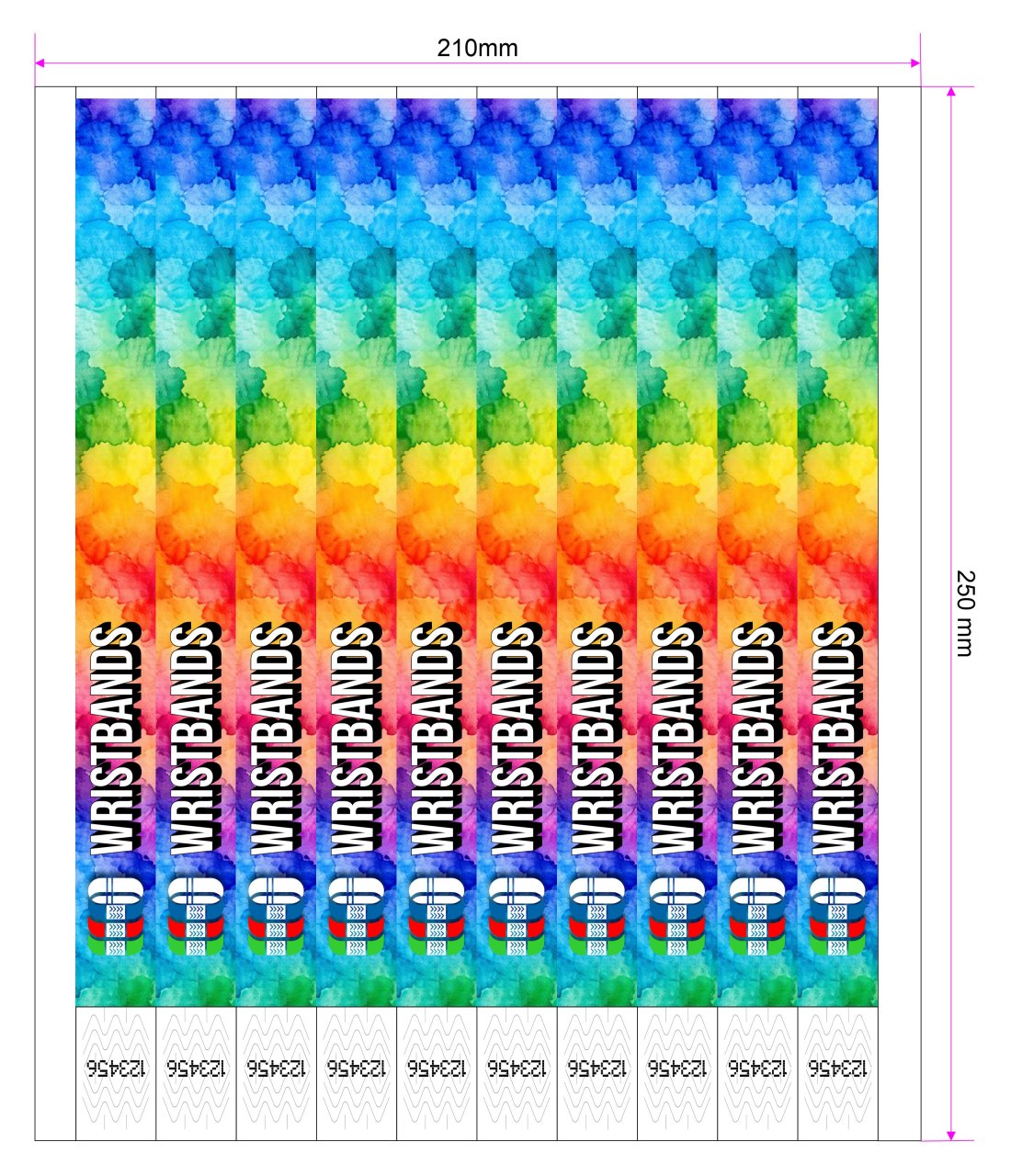
⚠️ Innan du skriver ut: ta bort själva mallen
Det här är steget som många glömmer. Armbandens konturer och stödlinjerna finns bara för att du ska kunna placera ditt tryckoriginal. De får inte skrivas ut.
Radera hela mallagret, eller bakgrunden med konturerna, så att bara ditt eget tryckoriginal finns kvar på sidan. Sidstorleken är fortfarande 210 × 250 mm. Det är bara stödlinjerna som ska bort.
Det tar ett klick. Hela mallen är en enda grupp. Markera valfri del av den och radera. Då försvinner konturerna, stödlinjerna och serienummerrutorna på en gång. Du behöver inte ta bort dem en och en.
Skriver du ut med konturerna kvar får vartenda armband en utskriven rektangel runt designen. Då är hela arket förstört.
Skriv ut ett testark innan du kör hela omgången. Det tar en minut och avslöjar både det här felet och eventuella problem med placeringen.
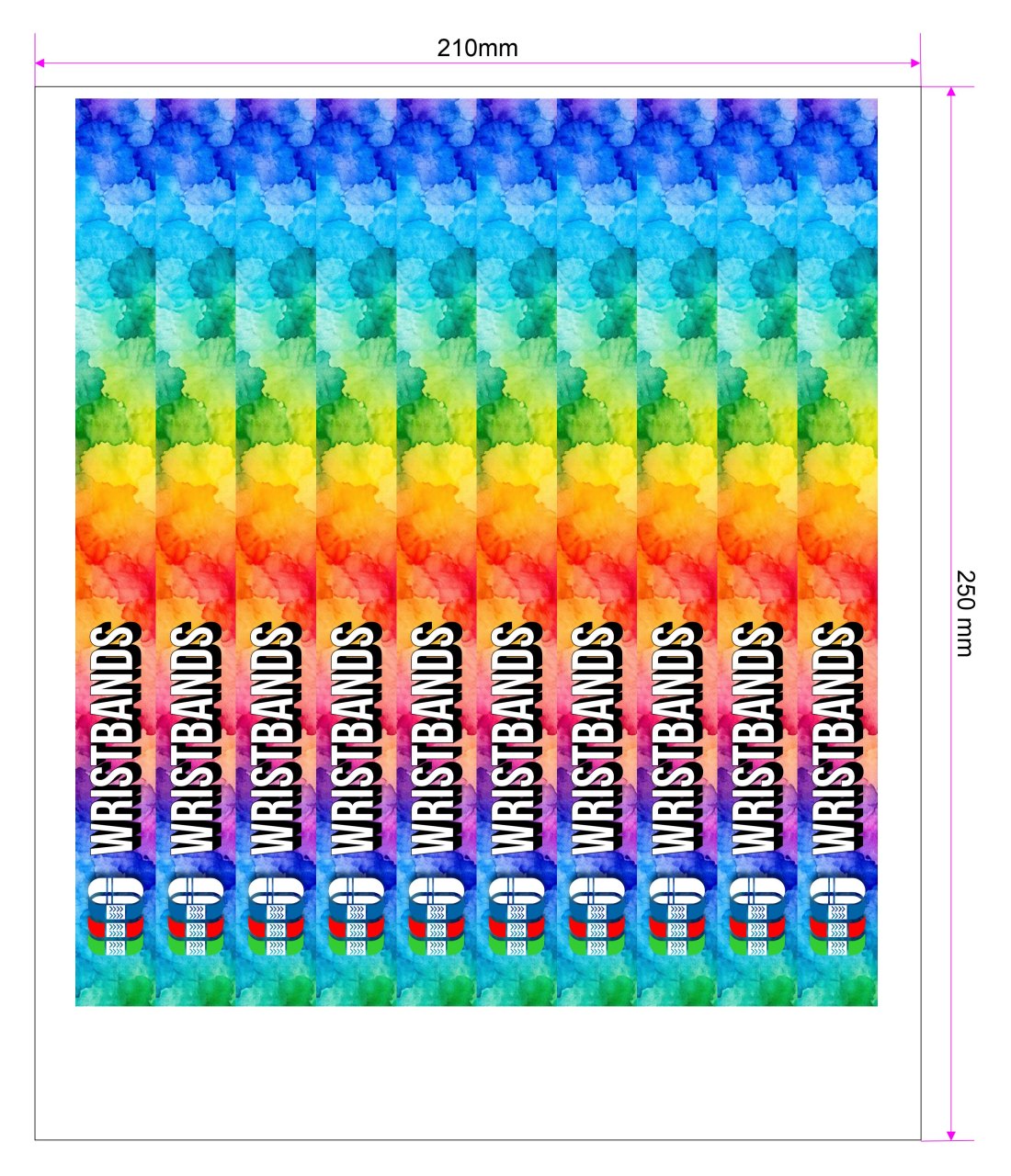
Skrivarinställningar
| Pappersstorlek | Anpassad, 210 × 250 mm. Skapa den i skrivardrivrutinen om den inte redan finns. Drivrutiner frågar efter måtten på olika sätt. Använd bilden nedan för att se vilket mått som hör till vilken kant. |
| Papperstyp | Ställ in cirka 100 g/m², eller ett steg över vanligt papper. Arken väger visserligen cirka 150 g/m², men det beror på att materialet är plast, inte på att det är tjockt. I skrivaren beter sig arken som ett lätt, tunt papper. Väljer du 150 g/m² eller kartong överkompenserar skrivaren. Om drivrutinen bara visar namn och inga siffror är hög kvalitet rätt nivå. |
| Orientering | Stående |
| Skalning | 100 %. Stäng av Anpassa till sida, Förminska för att passa och all automatisk skalning. |
| Rotation | Beror på din skrivare. Matningsriktningen skiljer sig mellan modeller. Kontrollera det första arket och rotera layouten om armbanden kommer ut åt fel håll. |
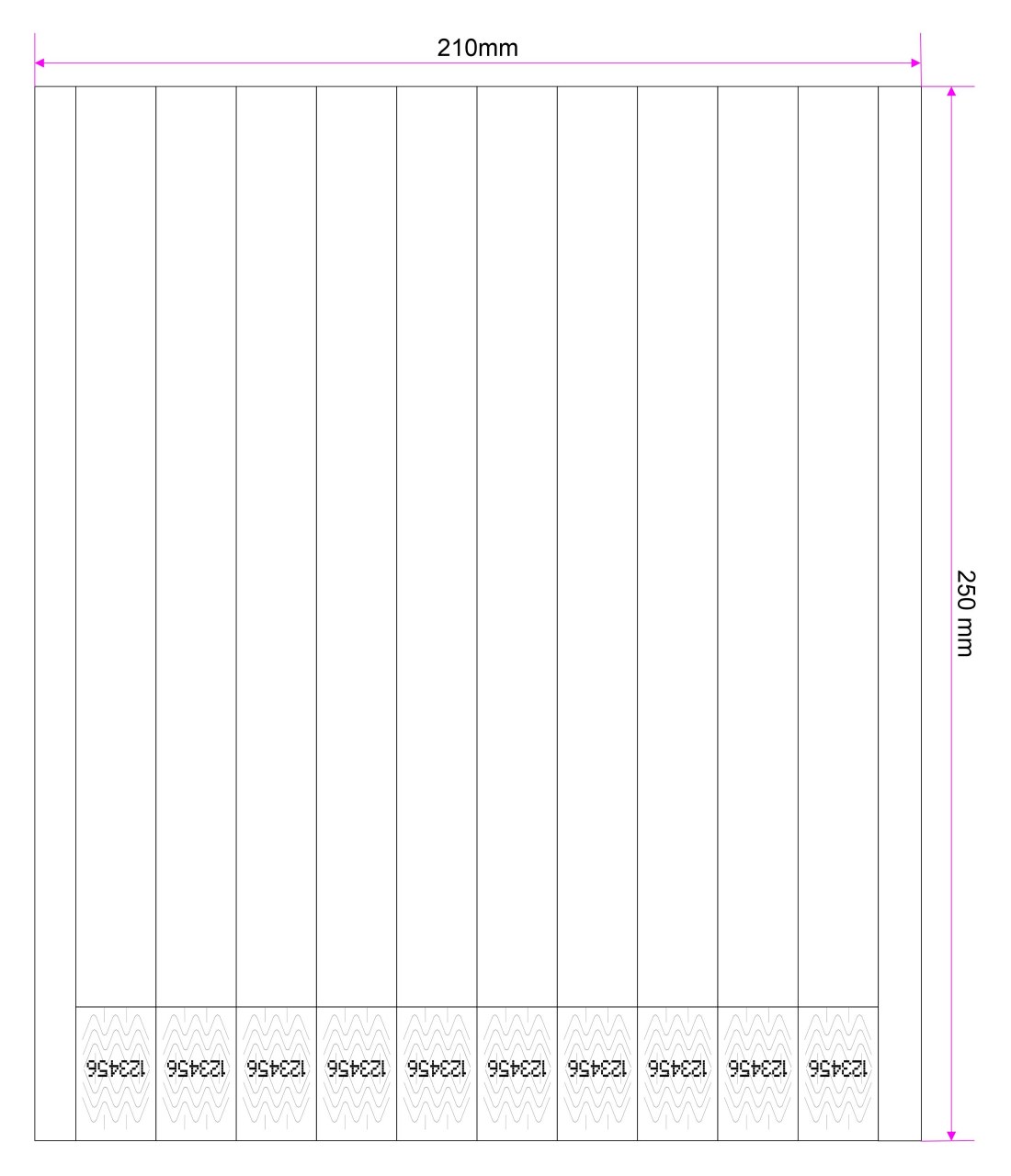
Så lägger du i arken
- Mata in kanten utan lim först. Ena kortsidan på arket har armbandens självhäftande del. Den kanten får inte vara framkanten, alltså den kant som går in i skrivaren först.
- Om utskriftssidan ska vara uppåt eller nedåt beror på skrivaren. Vissa fack vill ha papperet med utskriftssidan uppåt, andra nedåt, och drivrutinen kan ange det på båda sätten. Är du osäker, skriv ut ett enda ark och se vilken sida som fick tryck.
- Använd det manuella facket eller kombifacket om skrivaren har ett. Det ger den rakaste pappersbanan, och det spelar roll för ett så här tjockt material.
Om något blir fel
| Konturer runt armbanden | Mallagret raderades inte. |
| Förskjuten eller avskuren design | Skalningen var påslagen, eller så användes inte den anpassade pappersstorleken. |
| Armband vända 180° eller utskrivna på fel sida | Fel matningsriktning. Rotera layouten och skriv ut ett testark till. |
| Tonern släpper | Papperstypen står fortfarande på vanligt papper. Gå upp ett steg, till en inställning för hög kvalitet. |
Behöver du fler armband? Här är de glansiga armbanden för laserskrivare som mallen är gjord för:
Glansiga armband för laserskrivare